Kamis, 28 Februari 2019

Konfigurasi NodeJS pada Share Hosting Server CPanel


Pada Tutorial kali ini kita akan menjalankan sebuah Platform NodeJS pada server hosting CPanel, menggunakan Framework Express dengan bahasa Javascript
Pada dasarnya Hosting CPanel tidak dapat digunakan untuk menjalankan program NodeJS secara default, tetapi pada postingan ini KangAnwar akan share tutorial bagaimana cara agar hosting CPanel kita dapat menjalankan script NodeJS

Persyaratan

  • Akses SSH pada hosting CPanel
    Pastikan kita sudah memiliki akses ssh pada hosting yang akan kita gunakan untuk menjalankan script NodeJS, tetapi jika teman-teman merasa kesulitan untuk mendapatkan hosting CPanel dengan akses ssh, KangAnwar akan membantu teman-teman untuk mendapatkan hosting CPanel dengan akses ssh khusus.
  • Script/Project NodeJS
    Script/Project NodeJS ini yang akan kita jalankan pada server hosting CPanel kita, Tetapi jika teman-teman belum memiliki Script/Project NodeJS, jangan khawatir karena kita masih dapat mengikuti tutorial ini.

Langkah-langkah :

Pertama, Login Akun hosting melalui SSH
lalu, Pada layar Comand, ketik perintah untuk mendownload aplikasi NodeJS:
cd ~
wget https://nodejs.org/dist/v8.9.4/node-v8.9.4-linux-x64.tar.gz
Ekstrak file NodeJS, ketik perintah berikut :
tar xvf node-v8.9.4-linux-x64.tar.gz
Ubah nama folder node-v8.9.4-linux-x64 dengan nama nodejs :
mv node-v8.9.4-linux-x64 nodejs
Untuk menginstal node dan NPM, ketik perintah berikut:
mkdir ~/bin
cp nodejs/bin/node ~/bin
cd ~/bin
ln -s ../nodejs/lib/node_modules/npm/bin/npm-cli.js npm
Perintah dibawah ini untuk memastikan bahwa node dan npm anda sudah terinstall
node --version
npm --version
Setelah NodeJS dipastikan terinstal, dengan memunculkan versi Node dan NPM menggunakan perintah diatas.
selanjutnya Langkah ke-2 kita akan Menjalankan Script/Project NodeJS,
sebagai sample kita akan menggunakan Framework Express,
sebelum menjalankan Script/Project NodeJS,  pastikan kita sudah men-set port khusus pada Script/Project NodeJS (pada Express Framework ini saya menggunakan port 35555)
Buat folder project, ketik perintah berikut :
cd ~
mkdir nodeproject
cd nodeproject
Membuat Script/Project NodeJS, ketik perintah berikut :
npm init
npm install express –save
Buat file index.js, ketik perintah berikut :
nano index.js
lalu isikan baris berikut :
1
2
3
4
5
let express = require('express');
let app = express();
 
app.get('/', (req, res) => res.send('Hello World with ExpressJS'));
app.listen(35555, () => console.log('Example app, on port 35555!'));
setelah selesai, tekan ctrl+x, lalu ketik y, kemudian Enter
Jalankan Script/Project NodeJS, ketik perintah berikut :
npm index.js
pada Langkah ke-3 yaitu Integrasi Node.js dengan Webserver
tahap ini kita akan menghubungkan Webserver dengan aplikasi NodeJS, sehingga ketika kita menggunakan web browser dengan mengkases alamat url website, maka akan langsung terhubung dengan aplikasi NodeJS Express yang sudah kita setup sebelumnya.
Dalam editor teks, tambahkan baris berikut pada file .htaccess berada dalam folder /home/<username>/public_html dimana <username> mewakili nama pengguna akun Anda,
jika anda ingin menggunakan sub-domain/sub-folder untuk custom akses url, buat file .htaccess pada folder tersebut
RewriteEngine On
RewriteRule ^$ http://127.0.0.1:XXXXX/ [P,L]
RewriteCond %{REQUEST_FILENAME} !-f
RewriteCond %{REQUEST_FILENAME} !-d
RewriteRule ^(.*)$ http://127.0.0.1:XXXXX/$1 [P,L]
Pada kedua line RewriteRule, ganti XXXXX dengan port sesuai aplikasi Node.js Anda.

CONTROL PANEL HOSTING

Pengertian Control Panel Hosting

 Control panel hosting memegang peranan penting dalam pengelolaan web. Bagi webmaster, mungkin setiap hari mengakses control panel ini, baik untuk mengelola website milik klien, Pengertian Control Panel Hosting adalah sebuah aplikasi  yang dapat dijalankan melalui browser, yang berfungsi untuk mengatur hosting, seperti membuat atau mengelola database, menginstal website, membuat email, membuat sub domain atau add on domain, dan banyak fungsi lainnya.

 Menurut Wikipedia:

Control panel hosting adalah antarmuka berbasis web yang disediakan oleh layanan web hosting yang memungkinkan pengguna untuk mengelola server dan layanan host mereka.

Jenis-Jenis Control Panel Hosting

Pengertian Control Panel Hosting
Control panel hosting yang tersedia saat ini sangat beragam, diantaranya ialah:
  • cPanel
  • Plesk
  • Ensim
  • Direct Admin
  • SPanel
  • GPLHost
  • VHCS.
  • Virtualmin / Webmin
Control hosting yang paling banyak digunakan di Indonesia ialah cPanel dan Plesk. Dan diantara berbagai macam controp panel tersebut ada yang gratis dan ada juga yang berbayar.
Jika kita membeli web hosting, biasanya control panel tersebut sudah disediakan oleh penyedia web hosting, kecuali paket hosting yang tidak dimanage yang biasa kita temukan di penyedia hosting luar, seperti unmanage VPS.
Tak hanya pengelola hosting, jika kita membeli paket hosting reseller, juga ada yang namanya WHM yang fungshinya untuk membuat paket-paket space dan bandwith yang disewakan kepada user lain atau kepada klien. WHM ini memiliki otoritas lebih tinggi dibandingkan dengan control panel yang digunakan oleh user atau pemilik website.

Modul-Modul Control Panel Hosting:

Biasanya control panel hosting berisi modul-modul antara lain:
  • Web server (misalnya Listpeed, Apache, Nginx, IIS)
  • DNS Server
  • Mail server dan spam filter
  • FTP server
  • Database
  • File manager
  • System monitor
  • Web log analysis software
  • Firewall

Tips memilih control panel hosting

Yang perlu dipertimbangkan sebelum memilih control panel hosting yang akan digunakan:
  • Antarmuka pengguna yang mudah dikelola. Control panel harus menyediakan antarmuka pengguna yang mudah dikelola sehingga pengguna dapat mengelola semua aspek dari hosting mereka dengan mudah.
  • Platform bebas.Sebagian besar contol panel tersedia secara online yang dibuat untuk server berbasis Linux. Jika situs web yang Anda buat dikodekan di asp.net yang berfungsi baik dengan sistem Windows, maka Anda harus memilih control panel yang berfungsi di server Windows.
  • Memiliki dukungan dan Forum. Jika panel kontrol dipasang di server, pengelolaan layanan dilakukan oleh control panel itu sendiri dan sangat penting untuk mendapatkan support jika ada masalah.
  • Fitur dan dukungan Perangkat Lunak.  Penting bahwa control panel mendukung semua perangkat lunak atau fitur yang diperlukan yang harus diinstal di server.
  • Efektivitas biaya. Jika Anda tidak mampu membayar untuk mendapatkan contol panel, maka Anda bisa memilih control panel gratis. Pilihan yang paling populer ialah Virtualmin / Webmin. Namun jika Anda ingin mendapatkan control panel berbayar yang sesuai dengan kebutuhan Anda dan menawarkan dukungan teknis yang bagus jika membutuhkan bantuan, maka pilihan terbaik ialah cPanel, Plesk, dan DirectAdmin.
  • Pembaruan Stabilitas dan Keamanan. Stabilitas dan keamanan server merupakan faktor yang sangat penting yang akan mempengaruhi bisnis Anda jika tidak dikelola dengan benar. Sangat penting menggunakan server dan control panel yang stabil dan tidak menyebabkan downtime yang tidak perlu bagi pengguna.
Demikianlah Pengertian Control Panel Hosting, jenis-jenis, modul-modul dan tips memilih control panel hosting, semoga bermanfaat.

Apa Itu cPanel Hosting?

Sebelum menggunakan cPanel, Anda harus mengetahui pengertian cPanel terlebih dulu, apalagi kalau Anda masih baru di dunia web hosting. Pada umumnya, cPanel merupakan web hosting Linux yang menyertakan instalasi cPanel. Meskipun ada kelebihan dan kekurangannya, cPanel merupakan pilihan yang tepat jika Anda mencari control panel yang cepat dan andal. Berikut kelebihan cPanel dan kekurangannya:
Kelebihan cPanel:
  • Mudah dipelajari
  • Mudah digunakan
  • Menghemat waktu dan uang
  • Telah melalui uji coba
  • Menawarkan software auto installer
  • Tersedia berbagai tutorial dan panduan online
Kekurangan cPanel:
  • Fitur yang terlalu banyak hanya akan memperlambat performa cPanel
  • Pengaturan yang penting bisa tiba-tiba berubah secara otomatis
  • Beberapa hosting menjalankan software yang tidak diupgrade
  • Biayanya mahal dan jarang dipasangkan di hosting gratis

    Tutorial cPanel: Cara Menggunakan cPanel

    Masing-masing cPanel memiliki metode instalasi yang berbeda dan di dalamnya juga terkandung berbagai fitur. Kabar baiknya, sekarang Anda mencari panduan dan tutorialnya di internet jika ingin menginstall cPanel yang dibutuhkan. Setelah masuk ke akun, Anda akan melihat metrics yang menyimpan jumlah penggunaan resource (seperti penggunaan CPU, ketersediaan ruang penyimpanan atau storage, dan penggunaan memori). Metric ini menyajikan data yang sangat berguna bagi Anda untuk melihat keseluruhan performa website.

Cara Merakit Komputer Yang Baik dan Benar

Langkah-Langkah Merakit Komputer
1. Memasang Processor ke Motherboard
Alangkah baiknya sebelum motherboard dipasang ke casing, terlebih dahulu memasang processor karena akan lebih mudah cara memasangnya. Cara memasang processor ke motherboard yaitu :
  • Kita tentukan dulu posisi pin 1 pada prosessor dan socket prosessor di motherboard, umumnya terletak di pojok yang ditandai dengan tanda titik atau lekukan.
  • Angkat tuas pengunci socket ke atas supaya terbuka
  • Sesuaikan posisi kaki processor dengan lubang socket, kalau sudah lalu tekan processor ke dalam socket sampai rapat.
  • Kunci kembali dengan tuas pengunci.
Cara Merakit Komputer
2. Memasang Motherboard
Untuk memasang Motherboard pada casing yaitu letakkan motherboard pada tray casing dan sesuaikan lubang antara casing dan lubang motherboard, lalu kunci dengan sekrup.
Cara Merakit Komputer
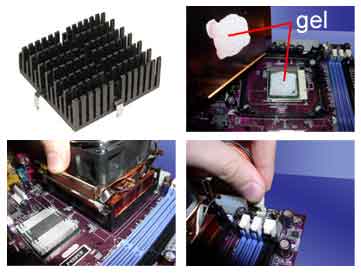
3. Memasang Heatsink
Setelah processor terpasang, lalu pasang heatsink supaya processor tidak panas. Heatsink ini diletakkan diatas processor dan diberi penahan supaya tidak lepas. Sebelumnya lapisi heatsink dengan Gel penghantar panas. Apabila heatsink anda ada kipasnya/fan maka konektor power pada kipas/fan hubungkan ke motherboard.
Cara Merakit Komputer
4. Memasang RAM / Memori
Cara memasang Ram / modul memori yaitu : Buka dulu tuas penguncinya, lalu sesuaikan posisi lekukan pada modul memori dengan lekukan pada slot. Kalau sudah pas lalu tekan dan pasang kembali tuas pengunci RAM / memori.
Cara Merakit Komputer
5. Memasang Power Supply
Biasanya kalau kita membeli casing pasti power supply sudah terpasang. Nah apabila power supply belum terpasang caranya memaangnya yaitu :
  • Letakkan power supply pada tempatnya yang ada dibelakang casing, lalu kunci dengan sekrup.
  • Pasang konektor power dari power supply ke motherboard berikut kabel-kabelnya.
Cara Merakit Komputer
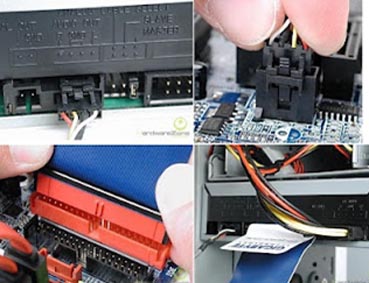
6. Memasang Kabel Motherboard dan Casing
  • Pasang kabel konektor IDE primary dan secondary pada motherboard.
  • Untuk motherboard non ATX, pasang kabel port serial dan pararel pada konektor di motherboard.
  • Pada bagian belakang casing terdapat lubang untuk memasang port tambahan jenis non slot. Buka sekerup pengunci pelat tertutup lubang port lalumasukkan port konektor yang ingin dipasang dan pasang sekerup kembali.
  • Hubungkan kabel konektor mouse dan keyboard pada motherboard.
  • Hubungan kabel konektor yang lainnya seperti LED, speaker internal dan port yang tersedia di casing komputer.
Cara Merakit Komputer
7. Memasang Drive
Untuk memasang drive seperti harddisk, CD-ROM/DVD-ROM caranya yaitu :
  • Masukkan drive dari depan casing. Atur dulu settingan jumper (sebagai master atau slave) pada drive, lalu pasang sekrup supaya drive tidak lepas.
  • Hubungkan konektor kabel IDE ke drive dan konektor di motherboard (konektor primer yang dipakai lebih dulu)
  • Apabila kabel IDE terhubung pada 2 (dua) drive, setting jumpernya yaitu drive pertama disetting sebagai master dan satunya lagi sebagai slave.
  • Dan konektor IDE sekunder pada motherboard dapat dipakai untuk menghubungkan dua drive tambahan.
  • Sambungkan kabel power dari catu daya pada masing-masing drive.

Cara Merakit Komputer
8. Memasang Card Adapter
Untuk Card Adapter yang bisanya dipasang adalah sound, video card, modem dan SCSI adapter. Cara pemasangannya yaitu : masukkan Card Adapter pada slot yang tersedia di motherboard, lalu tekan sampai konektor benar-benar masuk, kemudian beri sekrup sebagai penahan card.
Cara Merakit Komputer
9. Tahap terakhir perakitan komputer
Kalau semua langkah-langkah perakitan komputer sudah selesai, kini tutup dengan casing dan beri sekrup. Hubungkan kabel dari catu daya ke soket dinding dan juga hubungkan konektor monitor ke port video card, konektor kabel keyboard dan konektor mouse ke port mouse.
10. Pemeriksaan Hasil Perakitan Komputer
Setelah komputer selesai dirakit, kita lakukan pemeriksaan dan pengetesan hasilnya dengan program BIOS, caranya yaitu :
  • Nyalakan komputer dan monitor, lihat layar monitor dan juga dengarkan suara dari speaker.
  • Nah program Fost dari Bios ini akan otomatis mendeteksi hardware apa saja yang sudah dipasang pada komputer.
  • Lakukan setting untuk nilai dari kapasitas hardisk dan boot sequence.
  • Kalau sudah lalu simpan hasil settingan dan exit dari setup BIOS, maka komputer meload system operasi dengan urutan pencarian yang disesuaikan dengan settingan boot sequence pada Bios.
  • Masukkan CD Bootable yang berisi sistem operasi pada drive pencarian.
11. Solusi bila terjadi masalah pada hasil perakitan komputer
  • Hidupkan komputer, apabila komputer dan monitor tidak hidup, periksa kabel daya pada colokan listrik sudah terhubung apa belum.
  • Apabila waktu dinyalakan, tampilan layar monitor ngeblank / berwarna hitam, pasti ada kesalahan dan apabila pada CPU terdengar bunyi beep, maka betulkan penempatan RAM / memori pada soket.
  • Apabila card adapter tidak terdeteksi, periksa penempatan card adapter sudah pas apa belum ke slotnya.
  • Apabila LED dari harddisk atau CD menyala terus, periksa konektornya sudah terhubung apa belum.

Langkah-Langkah Perawatan PC Yang Benar

Social Blog- Pada kesempatan kali ini saya akan berbagi trik tentang perawatan Pc (Personal Computer). Untuk anda yang mempunyai PC tentu harus tau tentang perawatan PC itu sendiri.
Kenapa kita harus melakukan perawatan? karena itu akan berpengaruh terhadap kesehatan dan umur PC nya. Mari kita simak langkah-langkah nya dibawah ini!
A. Langkah-langkah perawatan PC 
Perawatan Pc antara lain meliputi hal-hal berikut :
  • Membersihkan debu dan kotoran yang menempel di permukaan komputer
  • Membersihkan pelumas kedalam dinamo kipas
  • Membersihkan keyboard dan mouse
  • Membersihkan debu dari Casing
  • Membersihkan debu yang terdapat pada port-port

Untuk melakukan perawatan pc tersebut di perlukan perangkat khusus pembersihan yang biasa di jual di toko pc. Perangkat tersebut biasanya berisi kain lap, kaus, dan cairan pembersih. Ada pula penyedot mini (vacuum cleaner) untuk membersihkan debu yang menempel pada keyboard, port, atau sela-sela casing. Sayangnya penyedot mini tersebut umumnya mengunakan sumberdaya dari USB, sehingga kamu harus mengunakan adaptor ac to USB untunk menggunakanya pada saat pc dimatikan. Atau gunakanlah penyedod debu mini yang memakai tenaga baterai atau yang memakai tenaga listrik dc 12v.
B.  Melakukan perawatan pc
      Sebelum melakukan perawatan pc, hendaknya melakukan hal berikut:
  •  Matikan pc dan monitor
  •  Cabut steker dari jaringan listrik PLN
  •  Diamkan pc selama sekitar 20-30 menit supaa pc menjadi lebih dingin dan listrik yang masih tersimpan di dalam komponen elektronik pc berkurang.
Setelah melakukan ketiga hal tersebut , lepaskan semua konektor yang terhubung pada port pc, kemudian bawa pc keluar ruangan untuk dibersihkan debunya. Letakan pc di tempat yang bersih, dan kering. Gunakan alas berupa kerpet, kardus, atau papan sehingga pc tidak langsung mnyentuh tanah/lantai.
Berikut ini adalah langkah-langkah perawatan personal computer:         
1.   Membersihkan casing pc
langkah-langkah membersihkan casing pc adalah sebagai berikut:
  • Untuk membersihkan pc bagian luar, gunakan lab yang halus, bersih dan kering, lab debu yang menempel pada badan casing. Jika terdapat noda/kotoran yang susah dilab, celup lab tersebut didalam air hangat, lalu bersihkan kotoran tersebut dengan hati-hati.
  • Untuk membersihkan lubang pentilasi casing, gunakan penyedot  debu mini. Bersihkan juga bagian dalam yang membuka kipas pada lubang ventilasi (jika ada) kemudian membersih kan debunya dengan kuas atau penyedot debu mini.
  •  Untuk membersihkan port pada belakang casing gunakan penyedod debu mini. Debu yang menempel pada port dapat mengangu koneksi dan kinerja perngkat yang terhubung pada port tersebut.
2.   Membersihkan monitor
Membersihkan monitor harus dilakukan dengan hati-hati supaya tidak sampai mengores layar monitor tersebut. Pertama bersihkan dahulu badan monitor dengan air hangat. Keringkan dengan lab lain yang masih bersih dan kering.
Setelah badan monitor bersih, berikutnya adalah membersihkan lubang ventilasi yang biasa terdapat pada bagian belakang monitor (untuk monitor jenis LCD atau pada bagian dan samping (untuk monitor jenis CRT).
Gunakan penedot debu mini untuk menydot debu-debu yang menempel pada lubang ventilasi tersebut.
Bagian terakhir yang dibersihkan adalah layar monitor. Gunakan cairan pembersih khusus dan lab halus yang kering. Lakukan dengan hati-hati supaya tidak sampai mengores monitor.
3.   Membersihkan keyboard
Keyboard merupakan salah satu tempat bersarangny kuman, kotoran dan debu. Debu yang berkumpul dibawah tuts keyboard akan semakin sulit membersihkan jika sudah menempel . oleh karna itu debu yang menempel di bawah tuts keyboard akan sulit dibersihkan jika sudah menempel. Oleh karna itu, keyboard harus sering dibersihkan secara berkala supaya tetap  nyaman digunakan dan tidak menjadi sarang penyakit.
Gunakan penyedot debu mini untuk menghisap debu-debu yang di sela-sela keyboard terdapat kotoran lengket yang telah mongering pada permukan tuts, bersihkan dengan memakai air hangat atau alcohol. Jangan dibersihkan dengan deterjen karena busaya dapat merembes kesela-sela tuts.
4.   Membersihkan mouse
terdapat dua jenis mouse yang umum digunakan, yaitu mouse bola dan optik. Mouse bola lebih rentan debu dan kotoran sehingga harus sering dibersihkan. Jika tidak, maka pointer mouse akan menjadi sulit untuk di gerakan atau malah bergrak atau malah bergerak tidak karuan.
Langkah-langkah membersihkan mouse sebagai berikut:
  •  Bersihkan badan mouse dengan kain yang dibasahi air hangat.
  • Keluarkan bola dengan membuka penutupnya.
  • Cuci bola tersebut dengan air hangat dan deterjen.
  •  Bersihkan roller dengan menggunakan cotton bud yang yang ditetesi alcohol
  •  Keringkan bola mouse.
 Untuk mouse optik, langkah-langkah perawatannya adalah sebagai berikut:
  • Bersihkan badan mouse dan kabelnya dengan kain lap yang dibasahi air hangat.
  • Bersihkan lubang optik dengan cotton bud and alcohol.
5.   Membersihkan pendingin prosesor
Pendingin prosesor lama kelamaan akan berdebu karna mengunakan kipas untuk menyalurkan udara ke sirip pendingin. Olehkarna itu, perlu ganti pasta therminal yang menempel di antara prosesor dan pendingin dengan yang baru.
6.   Membersihkan kartu add-ons/peripheral (NIC, VGA, MODEM, SOUND CARD, dsb)
Kartu add-ons/peripheral juga perlu juga di bersihkan kinerja tetep bagus. Cabut tersebut secara hati-hati dari slotnya. Kemudian, bersihkan bagian logam konektornya dengan lap kering. Jangan mengunakan air karna dapat menyebab kan korosi. Gunakan penyedot debu mini untuk membersihkan debu yang menempel pada sela-sela komponen.
7.   Membersihkan printer
Membersihkan printer hampir sama dengan membersihkan monitor dan casing. Lab badan printer dengan lab yang dibasahi air hangat, lalu sedot debu yang menempel pada port koneksi dan bagian dalam printer.
8.   Membersihkan lensa drive optik
Drive optic seperti CD-Rom atau DVD writer mengunakan lensa optik untuk melakukan pembacaan data dari kepingan disc. Jika lensa tersebut terkena debu atau kotoran maka hasil pembacaan menjadi tidak akurat atau error. Oleh karna itu perlu dilakukan perawatan menggunakan perangkat khusus pembersih lensa drive optik, biasa disebut dengan “lens clener kit”
Pembersih lensa drive optic tersebut berupa kepingan disc yang dilengkapi dengan bulu kikat halus. Cara menggunakan mudah, cukup masukan kedalam drive optic, kemudian biarkan berputer sejenak atau ikuti menu yang muncul di layar monitor.
C.  Perawatan pc mengunakan software
Ada beberapa priferal yang mengunakan perawatan melalui software, misalnya hard disk dan printer. Hardisk misalnya perlu dilakukan scandisk defragmentasi secara berkala system operasi tetap sehat dan stabil.

Perawatan PC

PERAWATAN “PC”
Saat Ini Komputer sudah menjadi kebutuhan Primer dimasyarakat, penggunaan komputer saat ini sudah sangat diperlukan apalagi dengan adanya teknologi internet yang memungkinkan untuk menjelajah informasi di dunia secara cepat. Dalam penggunaan computer jenis PC (Personal Computer). PC merupakan kumpulan beberapa komponen yang saling terhubung didalamnya sehingga menjadi satu kesatuan yang dapat berfungsi dalam berbagai hal . adapun computer PC memerlukan Perawatan seperti halnya dengan barang-barang elektronik lainnya. Perawatan ini dilakukan agar komponen dalam PC tetap awet dan tahan lama. Dalam melakukan perawatan PC, harus memenuhi bebrapa komponen didalammnya seperti memiliki perlengkapan perawatan, dan perlengkapan untuk melakukan troubleshooting pada PC. Berikut adalah cara melakukan perawatan PC dan aspek-aspek apa saja yang harus dipenuhi untuk memulai melakukan Perawatan PC.
A.      PERLENGKAPAN
Seperti Halnya Melakukan Perakitan PC, peralatan yang diperlukan sama dengan yang dilakukan untuk melakukan Perawatan PC namun dalam melakukan Perawatan terdapat hal-hal yang perlu ditambahkan. Berikut peralatan yang diperlukan dalam melakukan Perawatan PC.
1.      Obeng (+/-)
Obeng digunakan untuk membuka Komponen-komponen dalam PC, dikarenakan komponen-komponen tersebut menggunakan Baut agar dapat melekat dengan keras pada badan casing, obeng yang digunakan berupa obeng (+) dan obeng (-)
2.      Kaos Tangan Lateks
Kaos tangan lateks digunakan agar komponen-komponen yang dipegang menggunakan tangan tidak tersentuh langsung dengan komponen karena adanya kaos tangan ini, kaos tangan ini juga akan mempermudah dalam melakukan perawatan dikarenakan tidak ada batasan dalam menyentuh komponen pada PC.
3.      Grounding
Grounding atau pentanahan digunakan untuk menetralkan listrik statis yang ada pada tangan, listrik statis ini dapat merusak komponen pada PC sehingga jika dalam melakukan Perawatan, komponen PC tetap awet dan tahan lama.
4.      Tis Pengikat
TIS pengikat merupakan perlengkapan yang digunakan untuk merapikan kabel yang ada pada komponen  PC, Tis ini juga akan mempermudah untuk mengenal alur kabel dalam komponen PC.
5.      Tissue kering
Tissu merupakan komponen yang sangat diperlukan dalam melakukan Perawatan PC, tissue ini nantinya akan digunakan untuk membersihkan komponen-komponen keras dalam PC
6.      Blower
Blower ini  digunakan untuk menghilangkan debu soft yang susah dihilangkan dengan menggunakan Tissu, blower ini akan betul-betul menghilangkan semua debu yang ada pada perangkat PC. jika tidak terdapt Blower anda dapat menggunakan Kuas namun jika menggunakan kuas tidak akan membersihkan bagian-bagian sulit pada komponen PC.
B.      PERWATAN KOMPONEN PC

            sebelum anda melakukan Perawatan, anda pertama-tama anda  harus mengerti dan memahami secara langsung cara untuk melakukan perakitan PC karena dalam melakukan Perawatan PC anda diharuskan untuk melepas semua perangkat-perangkat yang ada dalam casing. Berikut komponen-komponen yang harus menjalani proses perawatan dan cara melakukan perawatan pada komponen tersebut.

1. HARDISK
     Hardisk Merupakan Media Penyimpana dalam PC, dalam melakukan Perawatan Pada Hardisk Anda tidak perlu membuka komponen yang ada dalam hardisk tersebut karena didalam hardisk tersebut tidak terdapat udara sehingga jika anda membuka komponen dalam hardisk maka hardisk yang anda gunakan akan rusak karena adanya kontak langsung dengan udara. Yang perlu anda bersihkan hanya pada bagian papan PCB hardisk dan menggosok bagian pin hardisk dengan menggunakan Penghapus Pensil.
2. Mainboard
     Mainboar merupakan tempat tertancapnya semua komponen-komponen pada PC mainboard merupakan bagian utama pada PC, dalam melakukan perawatan pada mainboard anda harus menghilangkan semua debu yang ada pada mainboard dengan menggunakan Blower atau kuas, dengan ini Mainboard akan bersih dan tidak ada debu yang dapat merusak komponen pada Mainboard.
3. RAM
     Ram Merupakan tempat penyimpana cache memory pada prosessor yang merupakan alat untuk membantu kinerja prosessor, dalam melakukan Perawatan pada RAM anda hanya perlu menggosok pin pada RAM dengan menggunakan karet penghapus dan juga pada bagian slotnya dibersihkan dengan menggunakan kuas.
4. heatsink dan Kipas heatsink
     Dalam melakukan perawatan PC bagian Heatsink merupakan bagian terpenting untuk dibersihkan, dimana terdapat banyak debu pada bagian dalam heatsink, cara membersihkannya, anda bisa menggunakan blower atau kuas untuk membersihkan bagian yang susah untuk dijangkau
5. Prosessor
     Pada Prosessor anda tidak perlu melepasnya dari socket untuk menjaga keamanan dalam melakukan Perawatan, yang perlu untuk menerima perawatan hanya pada bagian Pasta prosessor, gantilah dengan Pasta yang baru. (Jangan Menggunakan Pasta gigi)

6. Casing
     Casing merupakan tempat terpasangnya semua komponen pada PC, dalam melakukan perawatan Gunakanlah Blower untuk membersihkan semua area yang ada pada bagian dalam casing terutama tempat dudukan mainboard.

7. Keyboard
     Keyboard Merupakan komponen yang digunakan untuk meng-input data pada computer, yang perlu untuk dibersihkan yaitu pada bagian sela-sela pada tombol keyboard, gunakanlah blower atau kuas untuk membersihkannya.


Pemeriksaan PC Melalui Diagnosa Sistem
Untuk memeriksa kondisi hardware pada komputer perlu dilakukan diagnosa. Pada komputer dikenal tiga jenis diagnosa, yaitu :
  • POST (Power-On Self-Test)
  • Diagnosa umum (routine)
  • Diagnosa mencari dan memecahkan kerusakan
1. Langkah-langkah POST
Setiap kali komputer dihidupkan secara otomatis akan memulainya dengan langkah diagnosa yang dikenal dengan POST. POST ini akan memeriksa dan menguji semua komponen-komponen sistem. Jika saat POST terjadi problem, suatu pesan akan disampaikan pada pengguna. Pesan tersebut dapat berupa : pesan tampilan di layar, suara beep, atau kedua-duanya. Indikasi dari adanya masalah sewaktu POST dinyatakan :
  • Kode kesalahan   : dua sampai lima digit angka
  • Pesan kesalahan : pesan singkat dalam bahasa Inggris (ada beberapa
    pesan yang menunjukkan problemnya)
  • Kode beep             : suara beep berurutan
Dengan sangat bervariasinya pabrik pembuat motherboard dan ROM BIOS maka kode beep yang diberikan juga bervariasi artinya untuk kerusakan yang sama akan diberikan kode beep yang berbeda yang dikarenakan adanya perbedaan pabrik pembuat ROM BIOS atau motherboard. Pengujian semua memori termasuk dalam langkah POST ini. Lamanya pengujian tergantung dari besar kecilnya kapasitas memori yang terpasang. Akan tetapi POST tidak mengecek semua peralatan tambahan/perluasan seperti : printer, modem, dsb.
Adapun langkah-langkah POST adalah sbb :
  1. Tes CPU: interupsi ditutup, pengetesan flag internal, dan pengetesan register internal
  2. Test checksum ROM BIOS: pengetesan checksum ROM BIOS. Hasil checksum LSB harus nol.
  3. Tes Timer 1: Timer 1  8253 diprogram pada operasi mode 2, pengecekan pada akses dasar pencacah,   pengecekan pada pencacah.
  4. Tes DMAC: pengetesan pada semua saluran register alamat dan register pencacah DMA, inisialisasi saluran 0 DMA, inisialisasi timer 1, memulai siklus memori refresh.
  5. Tes 16 KB DRAM: pengetesan pada 5 pattern yang berbeda AAH, 55H, FFH, 01H, 00H tulis dan baca kembali.
  6. Inisialisasi Interrupt controller: control word dikirim untuk inisialisasi mode interrupsi, pengesetan vector interupsi di memori.
  7. Tes Interrupt controller: seting dan pengesetan ulang register interupsi, menempat-kan  stack-stack kesalahan interupsi.
  8. Inisialisasi Timer 0: timer 0 diinisialisasi pada operasi mode 3, cek timer 0.
  9. Tes CRT controller: inisialisasi CRT controller, test RAM video, cek sebagian parity error, setup mode video melalui pembacaan konfigura-si, pengujian pewaktuan dan signal sinkronisasi gambar.
  10. Tes DRAM di atas 16KB:  pengetesan pada 5 pattern yang berbeda AAH, 55H, FFH, 01H, 00H tulis dan baca kembali, jika ada kesalahan akan ditampil-kan alamat kesalahan dan data di layar.
  11. Tes Keyboard: cek keyboard dengan kondisi keyboard reset, cek penekanan kunci pada keyboard.
  12. Tes Disk drive: cek semua card adapter disket dan disk drive yang terpasang, POST memanggil sistem operasi dari disk.
Langkah-langkah POST di atas dapat diringkas sebagai berikut :
  1. Test 1 (Basic System): cek power supply, MPU, bus, dan ROM (langkah a-b)
  2. Test 2 (Extended System):  cek system timer, DMAC, 16KB lokasi awal DRAM dan PIC (langkah  c-h)
  3. Test 3 (Display): cek sistem pengendali signal video pada card monitor dan VRAM (langkah  i)
  4. Test 4 (Memory):  cek lokasi DRAM di atas 16KB dengan disampling / dicuplik (langkah  j)
  5. Test 5 (Keyboard): cek keyboard (langkah  k) f) Test 6 (Drive): cek adapter card dan peripheral disk drive dan
    hard disk (langkah  l)
2. Pesan Kesalahan Selama POST
  1. Test 1 (Basic System Error), sistem terhenti dengan tanpa tampilan dan suara beep, walaupun kursor mungkin nampak.
  2. Test 2 (Extended System Error), satu suara beep panjang diikuti dengan satu suara beep pendek, dan eksekusi POST terhenti.
  3. Test 3 (Display Error), satu suara beep panjang diikuti dengan dua suara beep pendek, dan POST melanjutkan dengan test berikutnya.
  4. Test 4 (Memory Error), ada tampilan angka yang menunjukkan kode kesalahan.
  5. Test 5 (Keyboard Error), ada tampilan angka yang menunjukkan kode kesalahan.
  6. Test 6 (Drive Error), ada tampilan angka 601, 1780, atau 1781 yang menunjukkan kode kesalahan.
Troubleshooting Motherboard
Untuk mencari atau menentukan jenis kerusakan yang ada pada PC diperlukan pemeriksaan terhadap kondisi hardware pada komputer. Pemeriksaan ini meliputi : POST (Power-On Self-Test), diagnosa umum (routine), dan diagnosa mencari dan memecahkan kerusakan. Dari hasil pemeriksaan ini maka akan diketahui lokasi kerusakan dan jenis komponen yang rusak untuk kemudian dilakukan perbaikan terhadap bagian yang mengalamai kerusakan tersebut.
1.  Troubleshooting Motherboard
a). Permasalahan yang mungkin terjadi
Sistem komputer terdiri dari motherboard, daughter boards, power supply, floppy drives, monitor, keyboard, dan beberapa peralatan yang terhubung melalui konektor dan kabel. Masalah dalam satu peralatan akan berpengaruh terhadap operasi peralatan lainnya dan kadang-kadang  mengganggu sistem operasi. Pengecekan berikut akan membantu memecahkan masalah.
  • ‹ Cek sambungan kabel power supply utama dan kabel tegangan DC.
  • ‹ Cek sambungan kabel keyboard.
  • ‹ Cek sambungan kabel monitor dan kabel daya monitor.
  • ‹ Cek konfigurasi setting CMOS ‹ Cek sambungan kabel power dan kabel data drive.
  • ‹ Cek semua daughter board  atau card yang terpasang pada slot
    I/O
  • ‹ Cek sambungan saklar reset
  • ‹ Cek posisi kunci keyboard
  • ‹ Cek semua IC yang terpasang
  • ‹ Cek disket boot di drive A
  • ‹ Cek sambungan speaker
Setelah semua pengecekan dilakukan, hidupkan saklar power dan cari pesan kesalahan POST. Dari pesan POST permasalahan dapat dilokalisir dan diperbaiki. Ketika POST tidak dapat berjalan, maka masalah terjadi pada motherboard dan rangkaian didalamnya. Dengan mengecek signal pada slot I/O masalah kerusakan pada motherboard dapat diidentifikasi sebab semua signal CPU terhubung ke slot I/O.
b).  Procedure Diagnosa dan Troubleshooting
Cek Power Supply
Cek level tegangan power supply pada slot I/O
Diagnosa
‹ Apakah card utama tersambung dengan baik ?
‹ Apakah kipas power supply berputar ?
‹ Apakah sambungan P8 dan P9 tersambung dengan baik ?
Jika level tegangan tidak ada pada pin sambungan P8 dan P9 power supply, maka permasalahan ada pada rangkaian power supply. Perbaiki power supply dengan cara mengganti dengan power supply yang baru.
Cek Signal clock
Ukur signal CLK, OSC, PCLK, RESET DRV, I/O CH RDY, I/O CH CHK pada pin slot I/O dengan memakai logic probe atau osiloskope.
Diagnosa
  • Jika tidak ada signal CLK, OSC, PCLK, cek kristal dan rangkaian pembangkit clock.
  • Jika RESET DRV selalu tinggi, periksa signal power good, rangkaian power on reset dan kondisi saklar reset manual.
  • Jika tidak ada signal  I/O CH RDY dan  I/O CH CHK lepas dan periksa semua daughter boards. Jika masih bermasalah, permasalahan ada pada motherboard dan tempat rangkaian. Cara perbaikannya adalah gantilah motherboard tersebut dengan motherboard yang baru.
Cek CPU dan DMA
Cek signal ALE, MEMR, MEMW, IOR, IOW, AEN dengan memakai logic probe atau osiloskope.
Diagnosa
  • Apabila signal ALE, MEMR, MEMW, IOR, IOW bukan pulsa, cek motherboard bagian CPU
  • Apabila signal AEN bukan pulsa, cek bagian DMA.
Cara perbaikannya adalah gantilah motherboard tersebut dengan motherboard yang baru.
Cek Cek Keyboard
  • Cek signal KBCLK, KBDATA pada keyboard
  • Reset sistem dan tekan kunci pada keyboard cek signal pada
    jalur data keyboard
Diagnosa
Jika KBCLK dan KBDATA ada dari keyboard kerusakan ada pada jalur motherboard. Cara perbaikannya adalah gantilah motherboard tersebut dengan motherboard yang baru. Jika KBCLK dan KBDATA tidak ada dari keyboard kerusakan ada pada keyboard.
Troubleshooting power supply
Pengecekan secara umum fungsi power supply adalah:
1. Untuk jenis TX
Jika saklar power dihidupkan, maka kipas akan berputar, tegangan pada soket P8 dan P9 bila diukur dengan memakai voltmeter. Khusus untuk signal power good jika diukur dengan voltmeter akan bertegangan +5V sesaat kemudian turun menjadi mendekati 0V ketika saklar power dihidupkan.
2. Untuk jenis ATX
Jika saklar power dihidupkan atau kabel daya dicolokkan, maka kipas diam, semua tegangan pada soket bila diukur dengan memakai voltmeter akan nol, kecuali pada pin 9 adalah +5V sebagai sumber tegangan pada posisi stanby. Jika pin  14 dihubungkan sesaat dengan pin 9 dengan memakai kabel, maka kipas akan berputar, tegangan pada setiap pin soket 20 bila diukur dengan memakai voltmeter. Khusus untuk signal power good jika diukur dengan voltmeter akan bertegangan +5V sesaat kemudian turun menjadi mendekati 0V ketika power dihidupkan.
3. Kemungkinan Kerusakan
Mati total (tidak ada tegangan keluaran pada semua pin) Tegangan keluaran tidak stabil Tegangan keluaran +12V lebih besar Tegangan keluaran +12V drop Tidak ada tegangan keluaran +5V Tidak ada signal tegangan pada power good
4. Procedure dan troubleshooting
Cek keberadaan sumber tegangan dari jala-jala, jika tidak ada (berarti kerusakan ada pada sumber tegangan/mati perbaiki jalajala/tunggu hingga hidup), jika ada lakukan pengecekan berikutnya.
Cek kabel power dan konektor dengan memakai multimeter.  Jika putus sambung/ganti dengan kabel yang masih baik, jika baik lakukan pengecekan berikutnya.
Cek kipas apakah berputar, jika ya/tidak lakukan pengecekan berikutnya.
Cek semua pin tegangan keluaran DC pada konektor, jika normal dan kipas tidak berputar periksa kabel dan konektor kipas jika baik ganti kipas, jika tidak ada tegangan keluaran lakukan pengecekan berikutnya.
Cek saklar on/off pada power supply. Jika rusak ganti dengan yang baik, jika baik ganti power supply yang baik atau lakukan pengecekan berikutnya.
Cek soldiran, jalur, sambungan komponen, dan komponen elektronik (komponen aktif : Dioda, transistor atau SCR dan komponen pasip : resistor, kapasitor, PTC, sekering).Jika ada yang rusak ganti dengan yang baik.
Jika tegangan tidak stabil kemungkinan kerusakan pada kondensator elektronik setelah dioda penyearah dari sumber 110/220V.
Jika Tegangan keluaran +12V naik/drop kemungkinan kerusakan pada kondensator elektrolit pada jalur ini atau IC regulator.
Jika Tegangan keluaran +5V tidak ada kemungkinan kerusakan pada dioda penyearah atau kondensator elektrolit pada jalur ini atau IC regulator.
Signal power good tidak ada kemungkinan kerusakan ada pada rangkaian power good berupa kerusakan kondensator elektrolit/diode/transistor/resistor.
Troubleshooting Keyboard
Keyboard Beberapa model keyboard, yaitu :
  • 83-Key PC Keyboard
  • 84-Key AT Keyboard
  • 84-Key Space-Saving Keyboard
  • 101-Key Keyboard
  • Other Keyboard Styles
Setiap tombol/kunci pada keyboard IBM dinyatakan dengan empat pengenal :
  • Karakter yang diperlihatkan pada permukaan penutup kunci
  • Kode karakter dari  setiap karakter penutup kunci
  • Kuncinya kode pembacaan
  • Angka desimal tempat kunci
Kunci-kunci pada keyboard dapat terganggu atau tidak berfungsi karena :
  • tersumbat kotoran
  • per atau plat saklarnya lemah
  • jalurnya putus
  • rusaknya chip yang ada didalamnya
Untuk mengatasi hal tersebut, maka keyboard perlu dirawat dengan cara :
1) menghindari masuknya kotoran dan binatang ke keyboard
2) memberikan sirkulasi udara yang cukup pada keyboard Jika terjadi gangguan, maka langkah-langkah yang harus dilakukan, yaitu:
  • melepas penutup kunci
  • membersihkan semua kotoran yang ada di dalamnya
  • memperbaiki per atau plat kunci yang terganggu
  • menutup kembali penutup kunci seperti semula
Troubleshooting Keyboard Bag-2
  • Pengecekan secara umum fungsi keyboard adalah :
  • Periksa saklar XT/AT (saklar harus pada posisi AT untuk sambungan ke sistem AT)
  • Periksa kunci keyboard pada panel depan sistem apakah dalam kondisi terbuka
  • Periksa sambungan dan kabel keyboard apakah tersambung baik dengan sistem board. Sambungan yang kurang baik akan menimbulkan masalah.
  • Periksa nyala LED pada keyboard selama power on apakah berkedip
Kemungkinan Kerusakan :
  • Keyboard tidak beroperasi penuh
  • Beberapa kunci tidak berfungsi
  • Kunci rusak atau tertekan
  • Kerusakan interface keyboard
  • Kerusakan konektor keyboard
  • Kerusakan kabel keyboard
Procedure dan troubleshooting :
1) Kerusakan keyboard pada Mikrokontroller keyboard, soldiran komponen pasif pada keyboard kering, jalur PCB pada keyboard putus. Atau dapat juga disebabkan oleh rangkaian interface dalam unit sistem rusak. Untuk mengisolasi daerah kerusakan dengan mudah dapat dilakukan dengan cara menyambungkan keyboard yang baik ke unit sistem, jika masalahnya hilang maka kerusakan pada keyboard dan jika tidak maka kerusakan pada rangkaian interface di unit sistem.
2) Rangkaian logika pendekode baris atau kolom dalam keyboard atau jalur PCB putus atau soldiran kering atau kontak lepas. Masalah ini dapat diselesaikan dengan mengganti keyboard yang baik.
3) Pir saklar putus atau tertekan. Untuk itu perlu diganti.
4) Chipset keyboard pada motherboard. Untuk ini ganti IC chipset
(SMD IC) atau ganti motherboard yang baik.
5) Kerusakan akibat putus tertarik atau frekuensi penggunaan. Untuk
itu ganti konektor keyboard.
6) Kabel keyboard putus dicek dengan memakai multimeter, kemudian
disambung.
Pemakaian Software Diagnostik
Untuk pengetesan fungsi keyboard dapat memakai software checkit, QA plus, PC tools, dan Norton utilities. Fasilitas yang diberikan pada software ini adalah pengecekan ditekan atau tidak tombol-tombol kunci keyboard.

Rabu, 27 Februari 2019

Cisco Packet Tracer

Packet Tracer adalah sebuah cross-platform visual simulasi alat yang dirancang oleh Cisco Systems yang memungkinkan pengguna untuk membuat topologi jaringan dan meniru modern jaringan komputer. Perangkat lunak ini memungkinkan pengguna untuk mensimulasikan konfigurasi Cisco router dan switch menggunakan simulasi antarmuka baris perintah. Packet Tracer menggunakan drag dan drop antarmuka pengguna, yang memungkinkan pengguna untuk menambah dan menghapus simulasi perangkat jaringan seperti yang mereka lihat cocok. Perangkat lunak ini terutama difokuskan terhadap Bersertifikat Cisco Network Associate Akademi siswa sebagai alat pendidikan untuk membantu mereka belajar CCNA fundamental konsep. Mahasiswa yang terdaftar dalam CCNA Academy program dapat dengan bebas men-download dan menggunakan alat gratis untuk penggunaan pendidikan.[1]
Selain itu untuk mensimulasikan aspek-aspek tertentu dari komputer jaringan, Packet Tracer juga dapat digunakan untuk kolaborasi. Sebagai Packet Tracer 5.0, Packet Tracer mendukung multi-user sistem yang memungkinkan beberapa pengguna untuk menghubungkan beberapa topologi bersama-sama melalui jaringan komputer.[2] Packet Tracer juga memungkinkan instruktur untuk membuat kegiatan-kegiatan yang siswa harus menyelesaikan. Packet Tracer ini sering digunakan dalam pengaturan pendidikan sebagai alat bantu pembelajaran.[3][4] Cisco Systems menyatakan bahwa Packet Tracer ini berguna untuk jaringan eksperimen.[5]

Ikhtisar

Packet Tracer adalah sebuah cross-platform network simulator yang dirancang oleh Cisco Systems untuk berjalan di Mac OS, Linux dan Microsoft Windows. Properti serupa untuk Android, aplikasi ini juga tersedia. Packet Tracer memungkinkan pengguna untuk membuat simulasi jaringan topologi dengan menyeret dan menjatuhkan router, switch dan berbagai jenis lain dari perangkat jaringan. Koneksi fisik antara perangkat diwakili oleh "kabel" item. Packet Tracer mendukung sebuah array dari simulasi Aplikasi protokol Lapisan, serta dasar routing dengan RIP, OSPF, EIGRP, BDP, untuk luasan yang diperlukan oleh arus CCNA kurikulum. Sebagai versi 5.3, Packet Tracer juga mendukung Border Gateway Protocol.[6]
Versi 6.0 menambahkan dukungan untuk IOS versi 15 dan Panas Siaga Protokol Routing. Versi 6.1.1 menambahkan dukungan untuk berbagai DHCP, EIGRP dan OSPF perintah, peningkatan dukungan untuk Zona Berbasis Firewall kebijakan. Sebagai versi 6.2, Packet Tracer mendukung sebuah embedded web server dengan JavaScript dan CSS dukungan. Baris perintah yang dapat digunakan untuk membuat sebuah router untuk koneksi pc.

Peran dalam Pendidikan

Packet Tracer memungkinkan siswa untuk desain yang kompleks dan jaringan yang besar, yang sering tidak layak dengan fisik hardware, karena untuk biaya. Packet Tracer adalah yang biasa digunakan oleh CCNA Academy siswa, karena itu tersedia untuk mereka secara gratis. Namun, karena keterbatasan fungsional, hal ini dimaksudkan oleh Cisco untuk digunakan hanya sebagai alat bantu pembelajaran, bukan pengganti untuk Cisco router dan switch. aplikasi itu sendiri hanya memiliki sejumlah kecil fitur yang ditemukan dalam realisasi perangkat keras yang berjalan saat ini Cisco IOS versi. Dengan demikian, Packet Tracer adalah tidak cocok untuk pemodelan jaringan produksi. Ini memiliki keterbatasan perintah set, yang berarti hal ini tidak mungkin untuk praktek semua perintah IOS yang mungkin diperlukan.[7]yang dibutuhkan untuk para mahasiswa yang sedang kebingungan mengerjakan analisis yang sangat sulit.
Packet Tracer dapat berguna untuk pemahaman abstrak konsep jaringan, seperti Enhanced Interior Gateway Routing Protocol dengan menghidupkan unsur-unsur ini dalam bentuk visual. Packet Tracer ini juga berguna di bidang pendidikan dengan menyediakan komponen tambahan, termasuk sistem authoring, protokol jaringan simulasi dan sistem penilaian.

VLAN

Virtual LAN atau disingkat VLAN merupakan sekelompok perangkat pada satu LAN atau lebih yang dikonfigurasikan (menggunakan perangkat lunak pengelolaan) sehingga dapat berkomunikasi seperti halnya bila perangkat tersebut terhubung ke jalur yang sama, padahal sebenarnya perangkat tersebut berada pada sejumlah segmen LAN yang berbeda. Vlan dibuat dengan menggunakan jaringan pihak ke tiga. VLAN merupakan sebuah bagian kecil jaringan IP yang terpisah secara logik. VLAN memungkinkan beberapa jaringan IP dan jaringan-jaringan kecil (subnet) berada dalam jaringan switched switched yang sama. Agar computer bisa berkomunikasi pada VLAN yang sama, setiap computer harus memiliki sebuah alamat IP dan Subnet Mask yang sesuai dengan VLAN tersebut. Switch harus dikonfigurasi dengan VLAN dan setiap port dalam VLAN harus didaftarkan ke VLAN. Sebuah port switch yang telah dikonfigurasi dengan sebuah VLAN tunggal disebut sebagai access port.
Sebuah VLAN memungkinkan seorang Administrator untuk menciptakan sekelompok peralatan yang secara logic dihubungkan satu sama lain. Dengan VLAN, kita dapat membagi jaringan switch secara logik berdasarkan fungsi, departemen atau project team .

Keuntungan sebuah VLAN (Virtual LAN)

Penerapan sebuah teknologi VLAN memungkinkan sebuah jaringan menjadi lebih fleksibel untuk mendukung tujuan bisnis. Berikut ini beberapa keuntungan menggunakan VLAN:
Security– Departemen yang memiliki data sensitive terpisah dari jaringan yang ada, akan mengurangi peluang pelanggaran akses ke informasi rahasia dan penting.
Cost reduction – Penghematan biaya dihasilkan dari tidak diperlukannya biaya yang mahal untuk upgrades jaringan dan efisiensi penggunaan bandwidth dan uplink yang tersedia.
Higher performance – Dengan membagi jaringan layer 2 menjadi beberapa worksgroup secara logik (broadcast domain) mengurangi trafik yang tidak diperlukan pada jaringan dan meningkatkan performa.kjk
Broadcast storm mitigation – Dengan membagi sebuah jaringan menjadi VLAN mengurangi jumlah peralatan yang berpartisipasi dalam broadcast storm.
Improved IT staff efficiency – Dengan VLAN pengelolaan jaringan lebih mudah, karena user-user dengan kebutuhan jaringan yang sama berbagi VLAN yang sama.
Simpler project or application management – Memiliki fungsi-fungsi terpisah mempermudah pengelolaan sebuah project atau bekerja dengan aplikasi khusus.

SHARED HOSTING


Apa Itu Shared Hosting? Sering kali kita mendengar apa itu shared hosting, mungkin anda belum tau layanan hosting seperti ini. Bagi yang pemula pasti bingung memilih paket hosting  untuk blog dan website mereka. Mungkin penjelasan ini bisa membuat anda lebih paham memilih dan menentukan hosting. Saya akan menjelaskan kepada anda sedikit tentang apa itu shared hosting.

Apa yang dimaksud dengan Shared Hosting?

Shared hosting adalah layanan hosting dimana sebuah account hosting diletakan bersama-sama beberapa account hosting lain dalam satu server yang sama, dan memakai services bersama-sama. Keuntungan shared hosting adalah harganya yang murah, namun kerugiannya adalah tingkat privasi dan performa yang tidak sebaik Dedicated Hosting.

Apa itu shared hosting dan seberapa banyak keuntungan untuk bisnis Anda?

Shared hosting adalah sebuah server yang terkoneksi dengan internet yang di gunakan secara bersama-sama dengan user hosting lainnya. Dalam sebuah web hosting satu di tempati oleh banyak member domain. Pemilihan shared hosting sangat tepat sebab dengan menggunakan layanan hosting seperti ini akan mengemat biaya dan tidak membutuhkan sumber daya yang besar. Namun jika sudah berkembang menjadi besar sebaiknya menggunakan layanan corporate hosting atau layanan VPS hosing, supaya mendapatkan layanan sumber daya yang lebih besar<
Karena shared hosting  banyak dipakai oleh user domain tentu saja sumber daya berpengaruh besar. Gesekan dari user lain mungkin saja akan terjadi bahkan mungkin saja akan sering down. Shared hosring memiliki dua pilihan yaitu :
1.   Shared Limited adalah paket hosting yang di mana paket ini memiliki batasan ruang hardisk dan sumber daya bandwidth.
2.  Shared Ulimited adalah paket hosting yang dimana pada paket ini memiliki batasan ruang hardisk dan tidak membatasi bandwidth.

Keuntungan Menggunakan Shared Hosting

Berikut ini keuntungan yang Anda dapatkan menggunakan layanan shared hosting.
  • Jika anda menggunakan shared hosting makan anda tidak perlu banyak mengeluarkan biaya karena paket shared hosting murah.
  • keuntungan yang kedua adalah shared hosting sangat tepat untuk membuat web bisnis blog dan toko online yang sedang di mulai.
  • Sangat tepat bagi pemula yang ingin mengembangkan skill dan membaut website berbasis wordpress.
Itulah pengertian dari shared hosting dan keuntungan menggunakan layanan shared hosting. Semoga apa yang kami jelaskan ini bisa bermanfaat bagi Anda yang masih belum memahami tentang shared hosting dan bisa order layanan web hosting murah kami.

Kelebihan dan Kekurangan Shared Hosting

Kelebihan Shared Hosting

Tentu saja terdapat banyak manfaat untuk menggunakan rencana shared hosting. Salah satunya, yang sudah saya jelaskan diatas adalah menghemat uang atau mengeluarkan uang lebih sedikit karena harga yang murah. Kebanyakan shared hosting sepenuhnya dikelola oleh penyedia layanan hosting tersebut. Ketika situs Anda sepenuhnya dikelola berarti penyedia shared hosting andalah yang mengurus unsur teknis situs Anda. Ini berarti Anda tidak perlu khawatir tentang apa pun selain mengelola situs Anda (penjualan, konten, desain, dll)
Dengan menggunakan shared hosting tentunya waktu anda juga tidak akan terbuang untuk mengurusi sisi server. Jadi dengan memilih shared hosting dari penyedia layanan hosting Anda, Anda dapat menyimpan banyak waktu dan uang
 

Kekurangan Shared Hosting

Seperti halnya layanan atau produk, ada beberapa perangkap. Jika situs Anda tumbuh terlalu besar untuk server, Anda mungkin dikenakan biaya sebelum Anda meng-upgrade ke VPS (virtual private server) atau dedicated server. Hal ini juga bisa memperlambat situs Anda, bahkan Down karena meningkatnya lalu lintas. Atau, jika orang lain menggunakan terlalu banyak sumber daya bersama, kecepatan situs Anda mungkin akan terpengaruh.
Anda tidak akan memiliki kebebasan dalam shared hosting untuk menyesuaikan server Anda. Anda tidak memiliki akses. Ini adalah sisi buruk lainnya dari hosting yang sepenuhnya dikelola oleh penyedia tersebut. Bagi Anda yang ingin memiliki kontrol sedikit lebih bebas mengenai bagaimana situs Anda beroperasi, shared hosting mungkin tidak menjadi pilihan terbaik. Anda akan jauh lebih baik menggunakan VPS atau bahkan dedicated server jika ukuran situs Anda memang sudah memerlukan untuk penggunaan paket tersebut. Anda dapat membuat perubahan sendiri secara teknis untuk server situs Anda.

Kesimpulan:

Secara keseluruhan, Shared hosting memberikan keuntungan bagi Anda. Anda memiliki pilihan dalam harga yang terjangkau dan banyak pelanggan setuju bahwa shared hosting adalah pilihan terbaik. Hosting jenis ini ideal untuk usaha kecil atau individu yang menggunakan situs untuk portofolio pribadi atau bagi pemula yang masih belajar dalam dunia web, bahkan blogger pemula juga cocok untuk menggunakan shared hosting.  Dengan Shared hosting Anda dapat fokus pada konten situs Anda daripada manajemen server seperti jenis paket hosting di atasnya.

Konfigurasi NodeJS pada Share Hosting Server CPanel

Pada Tutorial kali ini kita akan menjalankan sebuah Platform NodeJS pada server hosting CPanel, menggunakan Framework Express dengan bahas...